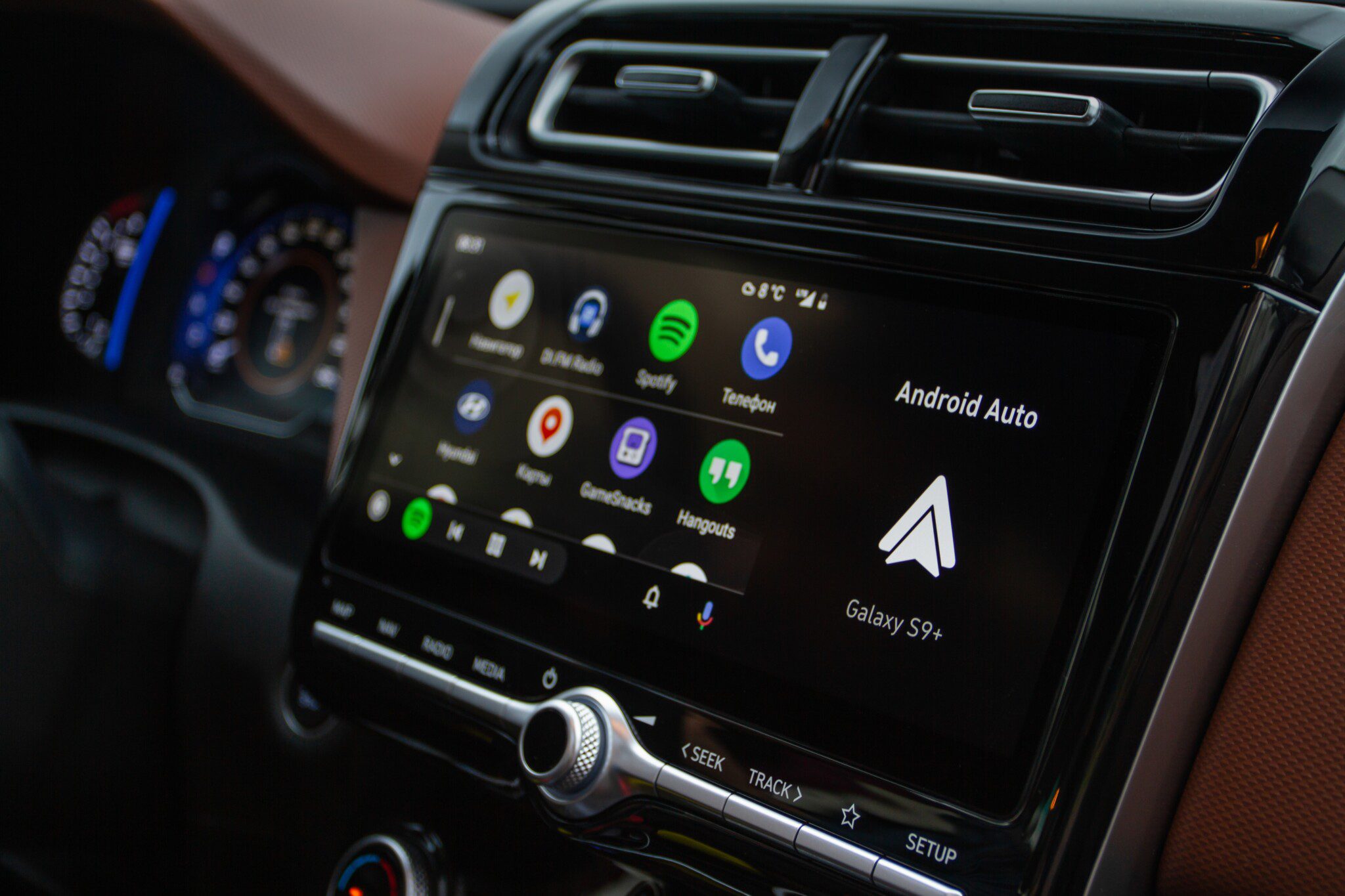
Android Auto en el coche permite utilizar determinadas funciones del móvil Android desde la pantalla del sistema multimedia del vehículo. Navegación, llamadas, mensajes, música y otras aplicaciones compatibles pueden manejarse mediante la pantalla, los mandos del coche o comandos de voz.
La conexión puede realizarse mediante cable USB o de forma inalámbrica, siempre que tanto el teléfono como el vehículo sean compatibles.
Actualmente Android Auto está integrado en los teléfonos Android compatibles, por lo que no es necesario instalar una aplicación independiente para empezar a utilizarlo.
Qué es Android Auto
Android Auto es la plataforma de Google diseñada para mostrar en la pantalla del vehículo determinadas aplicaciones y funciones del teléfono de una forma adaptada a la conducción.
Entre las funciones más habituales se encuentran:
- Navegación con Google Maps o Waze.
- Llamadas manos libres.
- Mensajes compatibles.
- Música y podcasts.
- Comandos de voz.
No significa que todo el contenido del teléfono se replique en la pantalla. Android Auto utiliza aplicaciones preparadas específicamente para este entorno y limita determinadas funciones para reducir distracciones durante la conducción.
Qué necesitas para usar Android Auto
Los requisitos dependen de si quieres conectarlo mediante cable o de forma inalámbrica.
Android Auto con cable USB
Necesitas:
- Un teléfono Android compatible.
- Un vehículo o equipo multimedia compatible con Android Auto.
- Un plan de datos activo.
- Un cable USB de buena calidad.
Google indica actualmente como requisito para la conexión por cable un teléfono con Android 9 o una versión posterior.
Android Auto inalámbrico
Para usar Android Auto sin cables, tanto el coche como el teléfono deben admitir esta modalidad.
También se requiere:
- Bluetooth.
- Conexión Wi-Fi de 5 GHz.
- Plan de datos activo.
- Un vehículo compatible con Android Auto inalámbrico.
La disponibilidad puede depender del modelo, año y sistema multimedia del vehículo.
Cómo conectar Android Auto por cable
La primera configuración debe realizarse con el vehículo detenido.
- Arranca el coche o activa el sistema multimedia.
- Conecta el teléfono a un puerto USB compatible mediante un cable de calidad.
- Acepta los permisos que aparezcan en el móvil.
- Sigue las instrucciones que muestre la pantalla del coche.
- Selecciona Android Auto si el sistema no se inicia automáticamente.
En algunos vehículos no todos los puertos USB permiten transmisión de datos. Si Android Auto no aparece, prueba otro puerto antes de asumir que existe una avería.
Cómo conectar Android Auto sin cables
La primera conexión inalámbrica suele requerir emparejar el móvil y el coche mediante Bluetooth.
- Activa Bluetooth y Wi-Fi en el móvil.
- Entra en el menú de conexión o teléfonos del sistema multimedia.
- Selecciona la opción para añadir un nuevo dispositivo.
- Empareja móvil y vehículo por Bluetooth.
- Acepta los permisos y la conexión de Android Auto.
- Espera unos segundos a que el sistema se inicie.
En conexiones posteriores, Android Auto puede iniciarse automáticamente cuando el teléfono esté cerca del vehículo, siempre que el sistema lo permita.
Cómo saber si tu coche es compatible con Android Auto
No todos los coches, años o sistemas multimedia ofrecen la misma compatibilidad.
Para comprobarlo puedes:
- Consultar el manual del vehículo.
- Revisar el menú del sistema multimedia.
- Consultar la información del fabricante.
- Preguntar en un servicio oficial o concesionario.
Si estás valorando cambiar de coche, puedes consultar la gama Ford disponible en Rmotion y revisar el equipamiento de conectividad de cada modelo concreto.
¿Se puede poner Android Auto en un coche antiguo?
En algunos casos sí.
Si el coche no dispone de Android Auto de fábrica, puede ser posible instalar una unidad multimedia compatible de posventa.
Antes de hacerlo conviene comprobar:
- Compatibilidad con el salpicadero.
- Conexiones del vehículo.
- Mandos del volante.
- Cámara de marcha atrás.
- Sensores de aparcamiento.
- Sistemas originales integrados en la pantalla.
No todas las sustituciones son igual de sencillas, especialmente en vehículos donde la pantalla controla funciones adicionales del coche.
Qué aplicaciones funcionan con Android Auto
Android Auto admite aplicaciones adaptadas al uso durante la conducción.
Entre las categorías habituales se encuentran:
- Navegación: Google Maps, Waze y otras apps compatibles.
- Música: Spotify, YouTube Music y otros servicios.
- Podcasts y audiolibros.
- Mensajería: determinadas apps compatibles.
- Llamadas manos libres.
La disponibilidad concreta puede variar según país, versión de Android, aplicación y dispositivo.
Android Auto por cable o inalámbrico: qué es mejor
| Característica | Cable | Inalámbrico |
|---|---|---|
| Conexión | USB | Bluetooth + Wi-Fi |
| Batería del móvil | Puede cargarse mientras se utiliza. | Puede consumir más batería. |
| Comodidad | Hay que conectar el cable. | Puede conectarse automáticamente. |
| Estabilidad | Suele ser muy estable con un buen cable. | Puede depender más de Bluetooth y Wi-Fi. |
Android Auto no se conecta: qué revisar
Si Android Auto deja de funcionar, conviene revisar primero los elementos más sencillos.
1. Comprueba la compatibilidad
Asegúrate de que tanto el teléfono como el coche admitan Android Auto y, si buscas conexión inalámbrica, que ambos sean compatibles con esa modalidad.
2. Cambia el cable USB
Un cable deteriorado o diseñado únicamente para carga puede provocar desconexiones o impedir que Android Auto se inicie.
Utiliza un cable de buena calidad y evita alargadores o adaptadores innecesarios.
3. Prueba otro puerto USB
Algunos coches tienen varios puertos, pero solo uno de ellos admite transferencia de datos.
4. Reinicia el teléfono y el sistema multimedia
Un reinicio puede solucionar fallos temporales de conexión.
5. Elimina el vehículo y vuelve a emparejarlo
En conexiones inalámbricas puede ser útil borrar el emparejamiento tanto en el teléfono como en el coche y configurarlo de nuevo.
6. Activa Bluetooth y Wi-Fi
En Android Auto inalámbrico ambas conexiones son importantes durante la configuración.
7. Revisa las actualizaciones
Mantén actualizado tanto Android como las aplicaciones compatibles y, cuando proceda, el software del sistema multimedia del vehículo.
Android Auto se desconecta constantemente
Las desconexiones repetidas suelen estar relacionadas con:
- Cable USB defectuoso.
- Puerto USB con mal contacto.
- Conexión inalámbrica inestable.
- Software desactualizado.
- Problemas de emparejamiento.
- Restricciones de batería o conectividad del móvil.
Si ocurre únicamente con un teléfono concreto, prueba otro dispositivo compatible para saber si el problema procede del móvil o del coche.
Por qué Android Auto no aparece en la pantalla
Puede ocurrir por varios motivos:
- El vehículo no es compatible.
- El puerto USB no transmite datos.
- Android Auto está desactivado en el menú del coche.
- Faltan permisos en el teléfono.
- El cable no es adecuado.
- La conexión inalámbrica no está correctamente configurada.
Consulta también el manual del vehículo, porque algunos sistemas requieren activar Android Auto desde el menú de conectividad.
¿Hay que instalar Android Auto en el móvil?
En los teléfonos Android compatibles actuales, Android Auto está integrado en el sistema y no es necesario descargar una aplicación independiente.
Durante la primera conexión, el teléfono puede solicitar actualizaciones o permisos adicionales.
Por eso, si encuentras tutoriales antiguos que indican que debes descargar Android Auto manualmente desde Google Play, es posible que correspondan a versiones anteriores del sistema.
Android Auto y comandos de voz
Una de las principales ventajas de Android Auto es poder realizar determinadas acciones mediante voz para reducir la necesidad de tocar la pantalla.
Google está evolucionando progresivamente su asistente hacia Gemini, por lo que las funciones de voz pueden cambiar según el dispositivo, versión y disponibilidad.
En cualquier caso, conviene configurar las preferencias antes de empezar a conducir y evitar manipular el sistema mientras el vehículo está en movimiento.
¿Consume datos Android Auto?
Android Auto en sí no necesita descargar grandes cantidades de información constantemente, pero las aplicaciones que utilizas sí pueden consumir datos.
Por ejemplo:
- La navegación puede utilizar datos para tráfico y rutas.
- Spotify y otros servicios consumen datos al reproducir música en streaming.
- Las apps de mensajería utilizan conexión móvil.
Para reducir consumo puedes descargar previamente mapas, música o podcasts cuando las aplicaciones lo permitan.
Ventajas de Android Auto
- Acceso cómodo a navegación.
- Integración con llamadas y mensajes compatibles.
- Música y podcasts desde la pantalla del vehículo.
- Control por voz.
- Interfaz adaptada a conducción.
- Actualizaciones frecuentes desde el teléfono.
Android Auto y Apple CarPlay: ¿son lo mismo?
No.
Ambos sistemas persiguen un objetivo parecido, pero Android Auto está pensado para teléfonos Android, mientras que Apple CarPlay está orientado a dispositivos iPhone.
La compatibilidad depende siempre del vehículo y del sistema multimedia instalado.
Android Auto en coches de ocasión
Si buscas un coche usado con Android Auto, comprueba la ficha de equipamiento de cada unidad.
La presencia de pantalla táctil no garantiza automáticamente compatibilidad.
En Rmotion puedes consultar los coches de ocasión disponibles y revisar el equipamiento concreto de cada vehículo.
¿Cuándo conviene acudir a taller?
Si Android Auto no funciona y ya has comprobado teléfono, cable, actualizaciones y compatibilidad, puede ser necesario revisar el sistema multimedia o los puertos de conexión del vehículo.
También puede existir un problema de software o hardware específico.
Puedes solicitar cita en un taller Rmotion para revisar el sistema del vehículo.
Preguntas frecuentes sobre Android Auto
¿Qué es Android Auto?
Es la plataforma de Google que permite utilizar determinadas aplicaciones del móvil Android desde la pantalla compatible del coche.
¿Necesito descargar Android Auto?
No en los teléfonos Android compatibles actuales. Android Auto está integrado en el sistema y puede pedir actualizaciones durante la configuración.
¿Cómo conecto Android Auto al coche?
Puedes hacerlo mediante un cable USB compatible o de forma inalámbrica si tanto el teléfono como el vehículo admiten esta función.
¿Por qué Android Auto no se conecta?
Las causas más habituales son incompatibilidad, cable defectuoso, puerto USB incorrecto, problemas de emparejamiento, Bluetooth o Wi-Fi desactivados o software desactualizado.
¿Se puede poner Android Auto en un coche antiguo?
Sí en algunos casos, instalando un sistema multimedia compatible, siempre que sea posible integrarlo correctamente con el vehículo.
¿Android Auto funciona sin cable?
Sí, si tanto el móvil como el vehículo son compatibles con Android Auto inalámbrico.
¿Android Auto consume datos móviles?
Depende de las aplicaciones utilizadas. Navegación, música en streaming y mensajería pueden consumir datos durante el trayecto.